

全体の流れ(3ステップ)
- AdSenseで広告ユニットを作成して、広告コードを取得
- WordPress(Cocoon設定)に広告コードを貼り付け
- 広告の表示位置を調整(必要な人のみ)
STEP1:AdSenseで広告コードを取得する
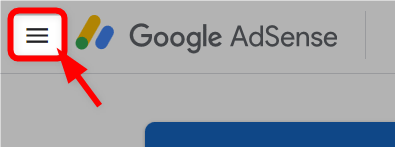
1) メニューを開く
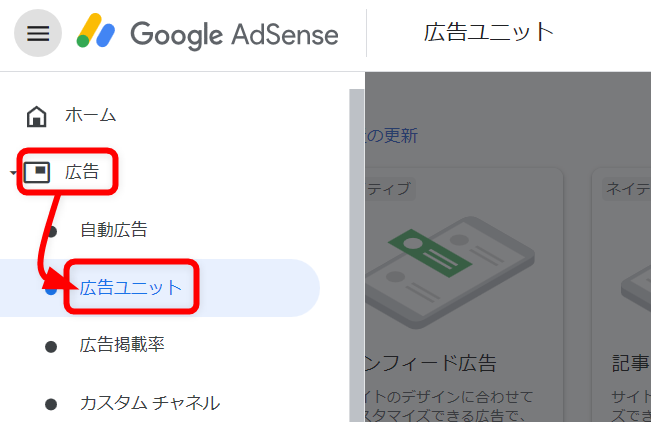
2) 「広告 → 広告ユニット」を選択
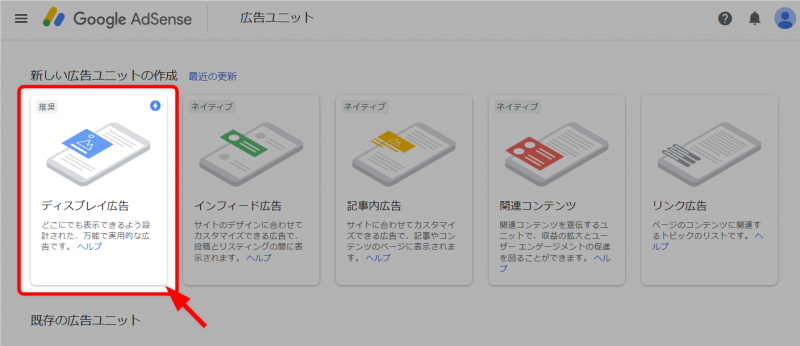
3) 「ディスプレイ広告」を選ぶ
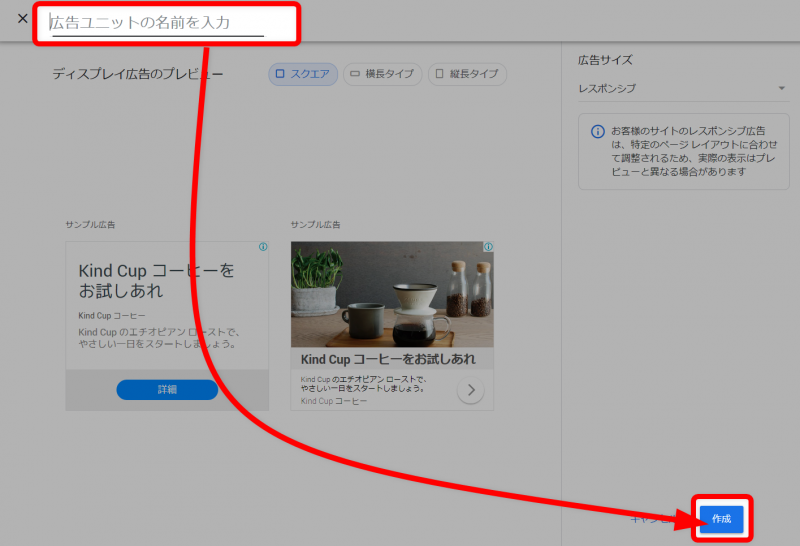
4) 名前を入れて作成
5) 表示された広告コードをコピー
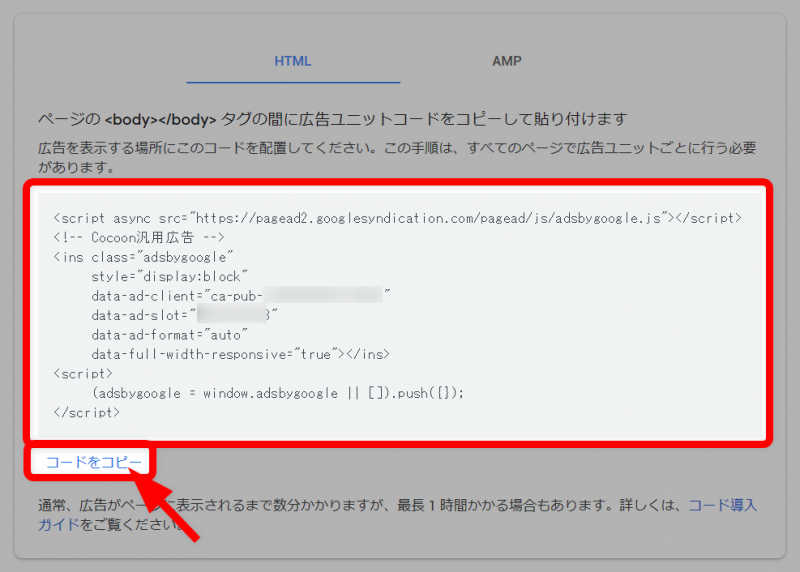
ポイント:
- 初心者はまず「ディスプレイ広告」1つでOK
- このコードを そのまま Cocoon側に貼り付けます
STEP2:Cocoon設定に広告コードを貼り付ける
1) WordPress管理画面 → 「Cocoon設定」

2) 「広告」タブ → 「広告コード」に貼り付け
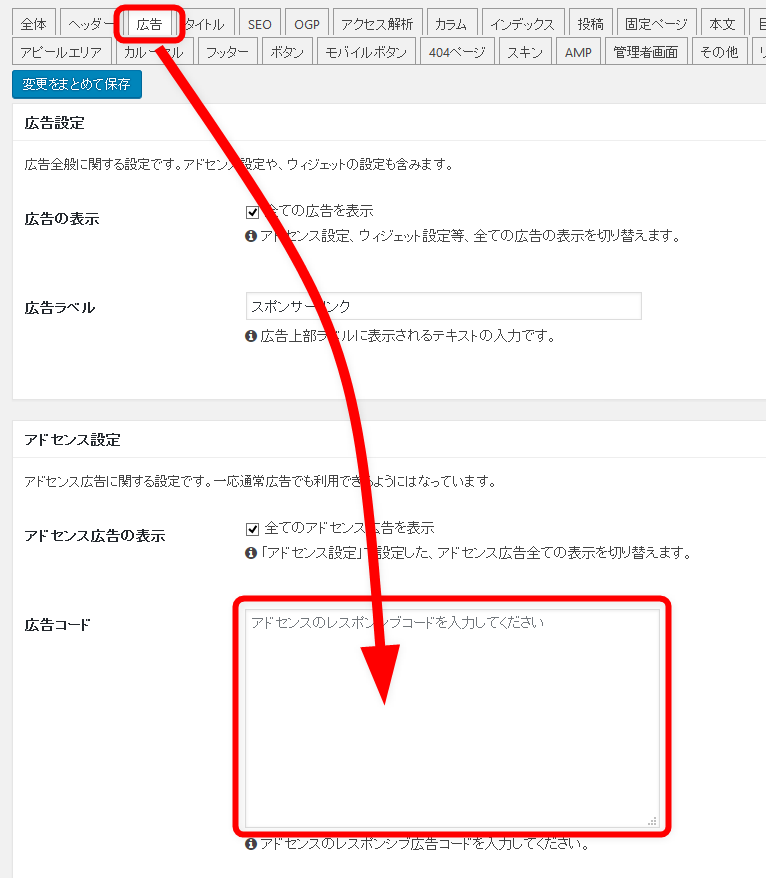
最後に「保存」を押せば完了です。
保存できない(403エラー等)場合:
- サーバー側のWAF設定が原因のことがあります
- それでもダメなら、広告タグ内の
<script>を一時的に外して保存→貼り直しを試してください
STEP3:広告の表示位置を調整する(必要な人だけ)
広告が出る位置をコントロールしたい場合は、Cocoonの「広告の表示位置」設定を使います。
表示位置の設定画面
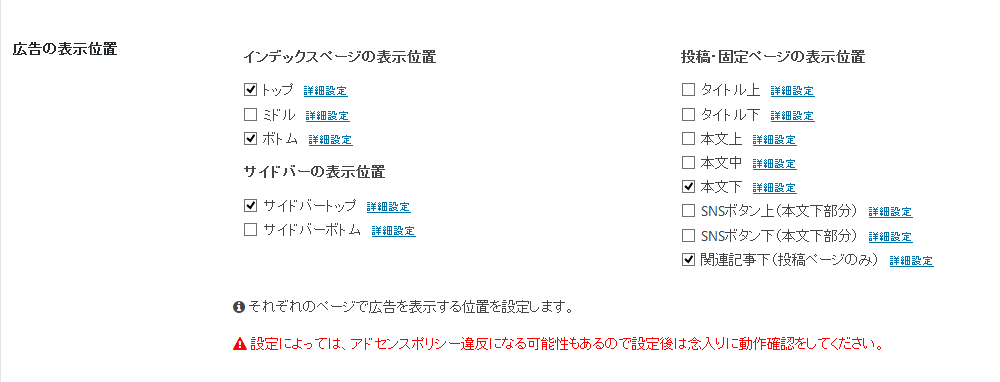
運用の目安:
- 最初は“増やしすぎない”のが安全(読了率・体験を優先)
- アクセスが増えたら、配置を少しずつ調整
(補足)AdSense審査中の「審査コード」の貼り付け
AdSense審査中のコードは、広告ユニットとは別で、推奨の貼り付け場所があります。
Cocoon公式の案内(リンク先)どおりに設定してください。
Cocoon公式:審査コードの貼り付け場所(本記事内リンクから確認)
まとめ
- AdSenseで「ディスプレイ広告」を作成してコードをコピー
- Cocoon設定 → 広告 → 広告コードに貼り付けて保存
- 必要なら表示位置を調整(やりすぎ注意)
画像・手順の出典:Cocoon公式

コメント