
関連記事:Cocoonとは?ブログ初心者が最初に知っておきたい無料WordPressテーマの基本と本音レビュー
関連記事:【初心者向け】CocoonでGoogleアドセンス広告を設定する方法|迷わない手順!
Googleアドセンスに申し込もうとすると、ほぼ必ず出てくるのが
「認証(サイト所有者の確認)」です。
この段階で多くの初心者がつまずきます。
- コードってどこに貼るの?
- WordPressの編集って怖い…
- 間違えたらサイト壊れそう
- 貼ったのに確認できませんって出る
でも安心してください。
Cocoonテーマを使っているなら、最短1分で設定できます。
この記事では、Cocoon公式の案内をもとに、
- そもそも認証コードとは何か
- Cocoonでの「一番ラクで安全な貼り付け場所」
- 保存できない(403)ときの対処
- どうしてもダメなときの“別ルート”
- 合格後に忘れがちな重要ポイント(放置すると広告が勝手に出る)
を、初心者向けに細部まで解説します。
Contents
1. そもそも「アドセンス認証コード」って何?
アドセンスは、あなたのサイトに広告を出すサービスです。
だからGoogle側はまず、
このサイト、本当にあなたが管理してる?
を確認します。
それを証明するために使うのが認証コードです。
認証の方法はいくつかありますが、初心者が一番迷わないのは
HTMLタグ(メタタグ)を貼る方法です。
2. 認証コードはどんな形?初心者が混乱しがちなポイント
アドセンスで表示される認証用コードは、たとえばこんな見た目です。
<meta name="google-site-verification" content="xxxxxxxxxxxxxxxxxxxx">
ここで初心者が混乱しがちな点は2つあります。
混乱①:「このタグを全部貼るの?」
結論:Cocoonなら、基本的に「そのまま貼ってOK」の運用が一番ラクです。
(Cocoonの「ヘッド用コード」欄は、head内にコードを差し込むための欄なので、
タグごと貼れる前提になっています)
混乱②:「記事本文に貼るの?」
結論:本文には貼りません。
貼る場所は「Cocoon設定」の中にあります。
3.【推奨】Cocoonで一番ラクな貼り付け場所
Cocoon公式が推奨している一番簡単な方法は次の通りです。
「Cocoon設定 → アクセス解析・認証」タブ → 「ヘッド用コード」 に貼り付ける
手順① WordPress管理画面を開く
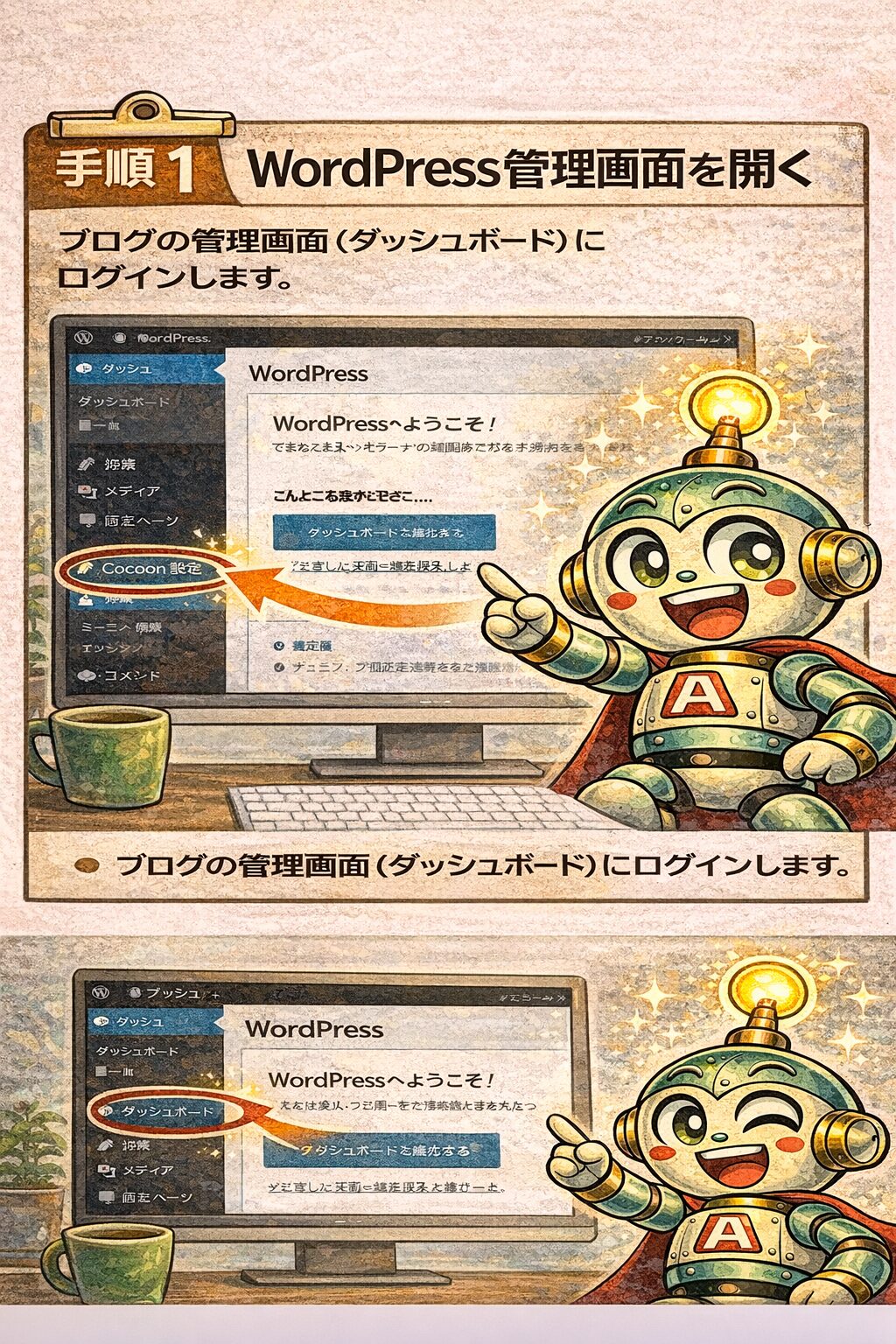
ブログの管理画面(ダッシュボード)にログインします。
手順② Cocoon設定を開く
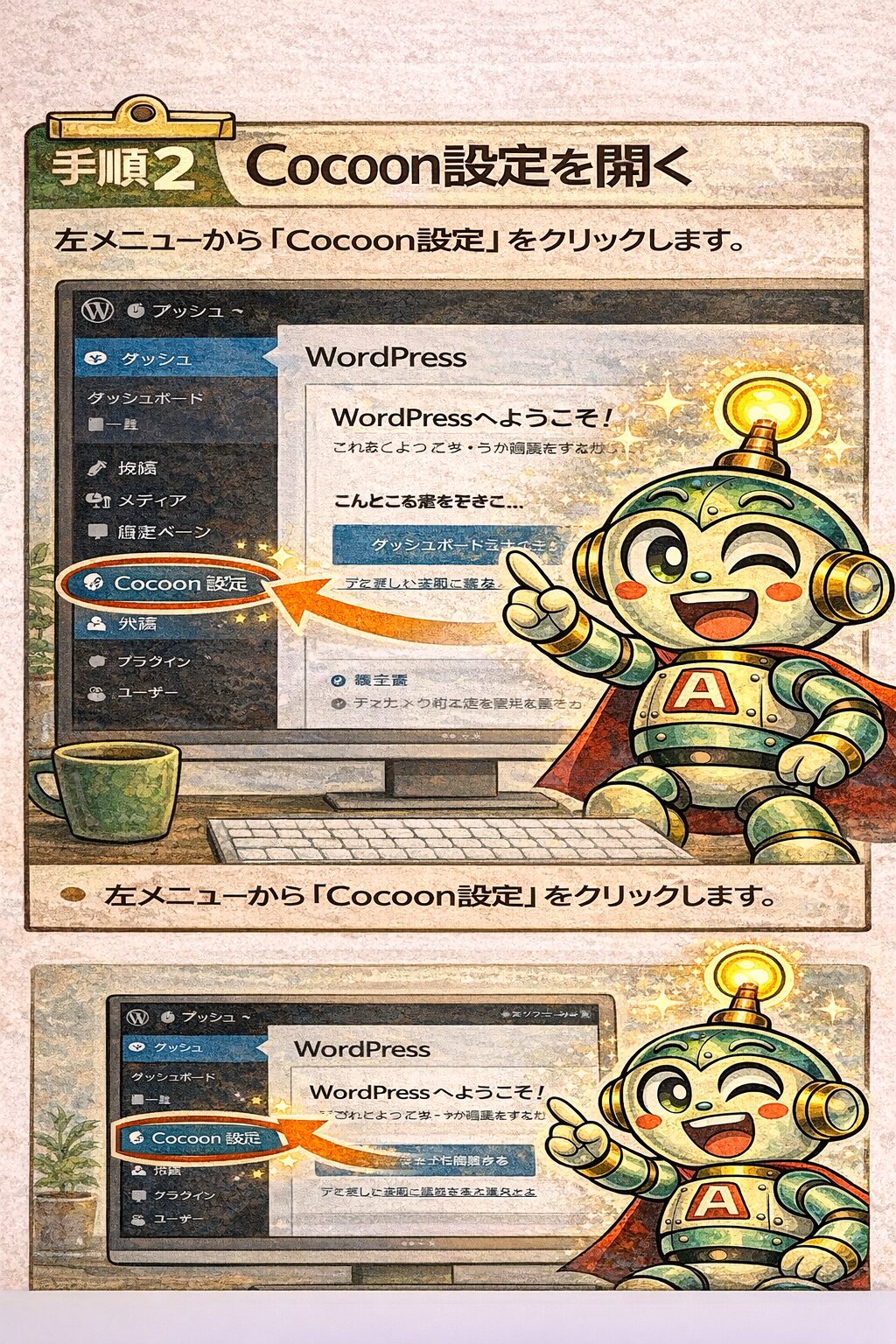
左メニューから「Cocoon設定」をクリックします。
手順③ 「アクセス解析・認証」タブへ
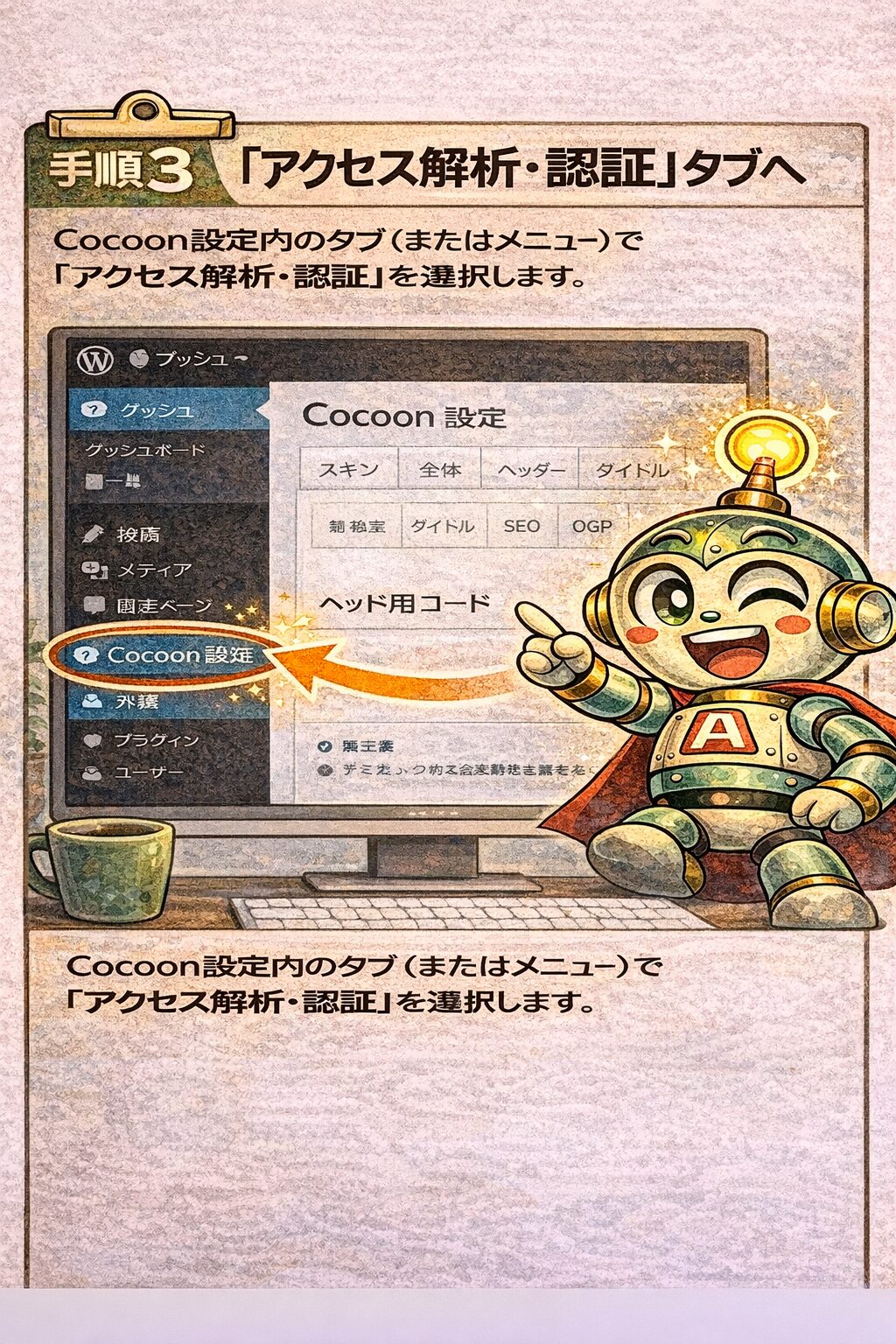
Cocoon設定内のタブ(またはメニュー)で
「アクセス解析・認証」を選択します。
手順④ 「ヘッド用コード」に認証コードを貼る
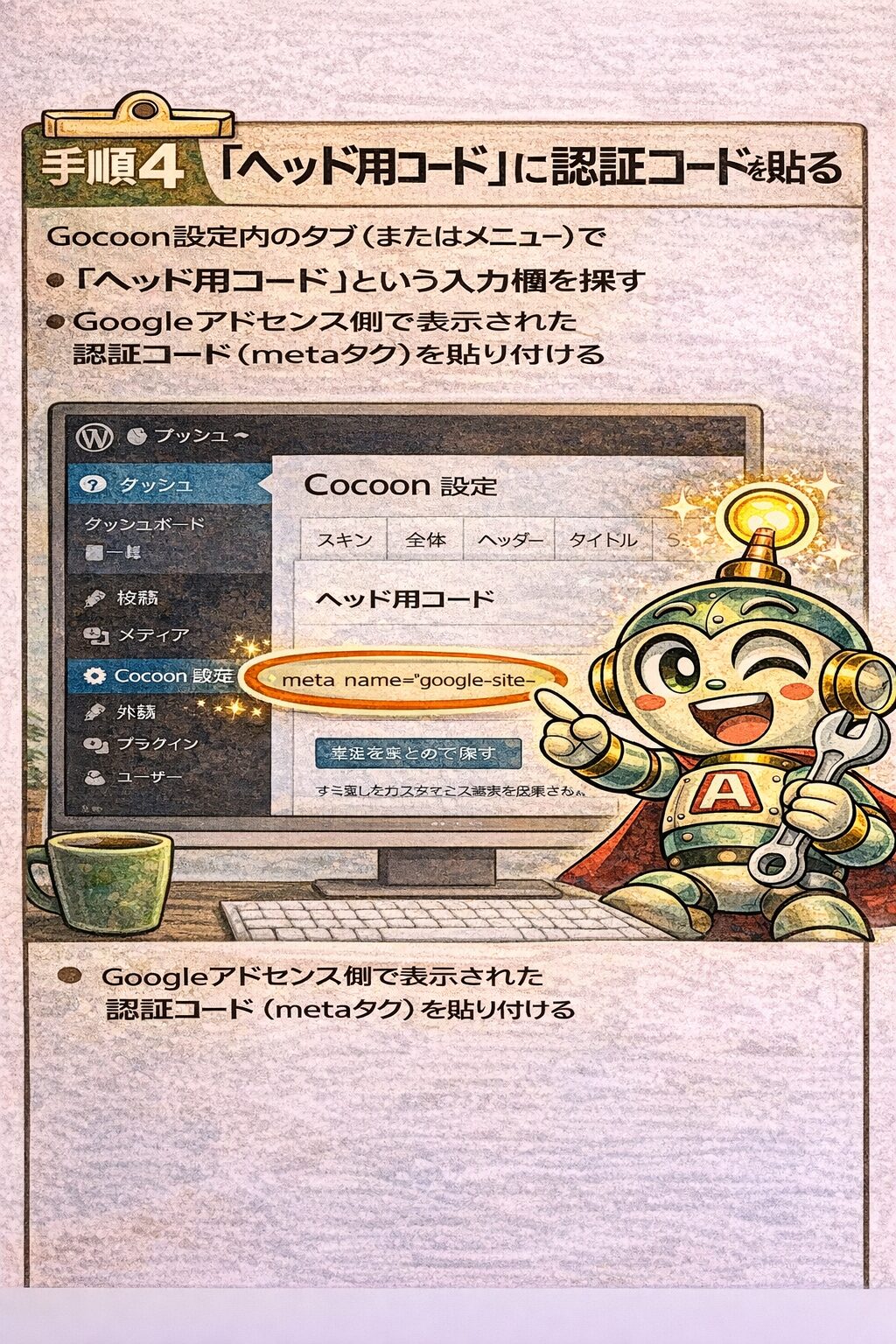
- 「ヘッド用コード」という入力欄を探す
- Googleアドセンス側で表示された認証コード(metaタグ)を貼り付ける
手順⑤ 保存して、アドセンス側で「確認」
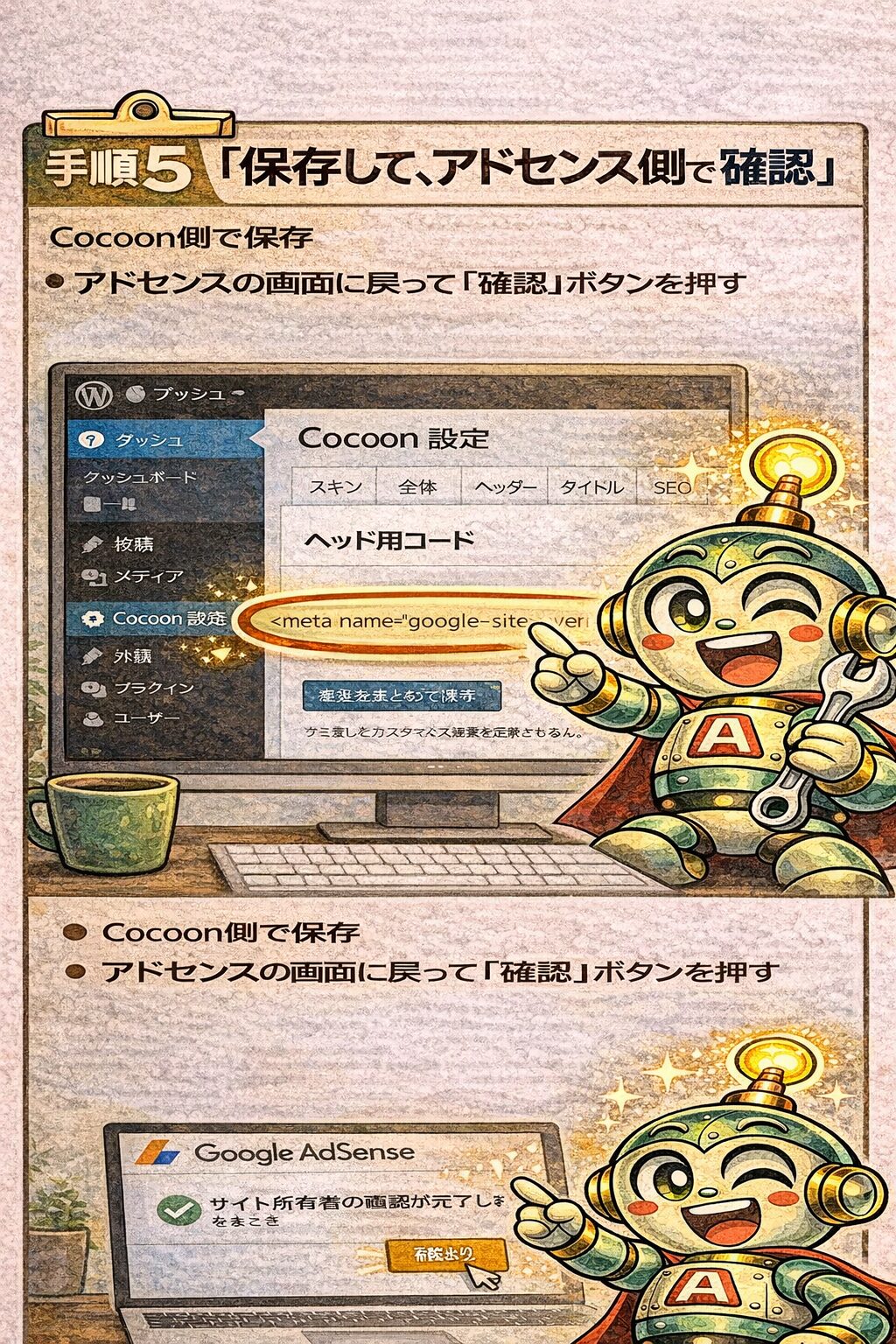
- Cocoon側で保存
- アドセンスの画面に戻って「確認」ボタンを押す
ここまでで認証完了です。
4.【超重要】審査に通ったら“必ず削除”しないと危険
ここは、初心者が一番やりがちな落とし穴です。
Cocoon公式でも、
認証コードを貼り付けたままだと、勝手に自動広告が表示されてしまうので、
審査に通った場合は必ず削除してほしい
と注意されています。
なぜ放置すると危ないの?
認証コードを貼っている=
Google側から見ると「サイトにアドセンス関連のコードが入っている」状態になります。
その結果、意図せず自動広告が動き始めるケースがあります。
いつ削除すべき?
審査に合格したら削除が基本です。
(合格後は、Cocoon側の広告設定を使う運用に移すのが安全です)
5. 保存できない!「403エラー」で詰まるときの原因と対処
設定を保存しようとした瞬間に、
- 403 Forbidden
- 保存できない
- セキュリティではじかれた
という表示が出ることがあります。
Cocoon公式では、原因として
サーバー側のセキュリティ設定(WAF)が挙げられています。
WAFって何?
超ざっくり言うと、サーバーの「不正アクセス防止機能」です。
ただし、時々これが過剰反応して、
普通のコード貼り付けまでブロックすることがあります。
どう対処する?
- 対処A:サーバーのWAF設定を調整する(王道)
- 対処B:別の貼り付け方法(テンプレートファイル)を使う
6.【代替案】テンプレートファイルに貼り付ける方法
どうしても「ヘッド用コード」に貼れない場合、
子テーマ内の tmp-user/head-insert.php に貼る方法
が案内されています。
初心者でもできる?
少しだけ難易度は上がりますが、
やること自体はシンプルです。
- tmp-user/head-insert.php を開く
- 指定の場所に認証コードを貼る
- 保存する
この方法でも、審査通過後は必ず削除してください。
7. よくある失敗パターン
失敗①:貼る場所を間違える
- 記事本文に貼る
- ウィジェットに貼る
- Cocoon設定の別タブに貼る
→ 認証できない原因になります。
失敗②:審査通過後も消し忘れる
広告を設定した覚えがないのに、
勝手に広告が出る状態になりがちです。
失敗③:403が出たのに保存を連打
サーバー側が「攻撃っぽい動き」と誤判定する可能性があります。
8. 初心者向けチェックリスト
審査前
- アドセンス画面で認証コードを取得
- Cocoon設定 → アクセス解析・認証 → ヘッド用コードに貼る
- 保存
- アドセンス側で確認
403が出た場合
- WAF設定を確認
- tmp-user/head-insert.php 方式を検討
審査通過後
- 認証コードを削除
- Cocoonの広告設定で管理
まとめ
- 認証コードは「ヘッド用コード」に貼る
- 403が出たらWAFを疑う
- 通過後は必ず削除
一つずつ進めれば、初心者でも確実に設定できます。


コメント